Un téléviseur connecté reçoit régulièrement des mises à jour de son système. Elles corrigent des failles de sécurité, améliorent la stabilité et maintiennent la compatibilité avec les applications de son magasin. Un téléviseur qui n'est pas à jour affiche parfois un catalogue réduit ou des erreurs d'installation. Ce guide indique où trouver le menu de mise à jour selon la marque.
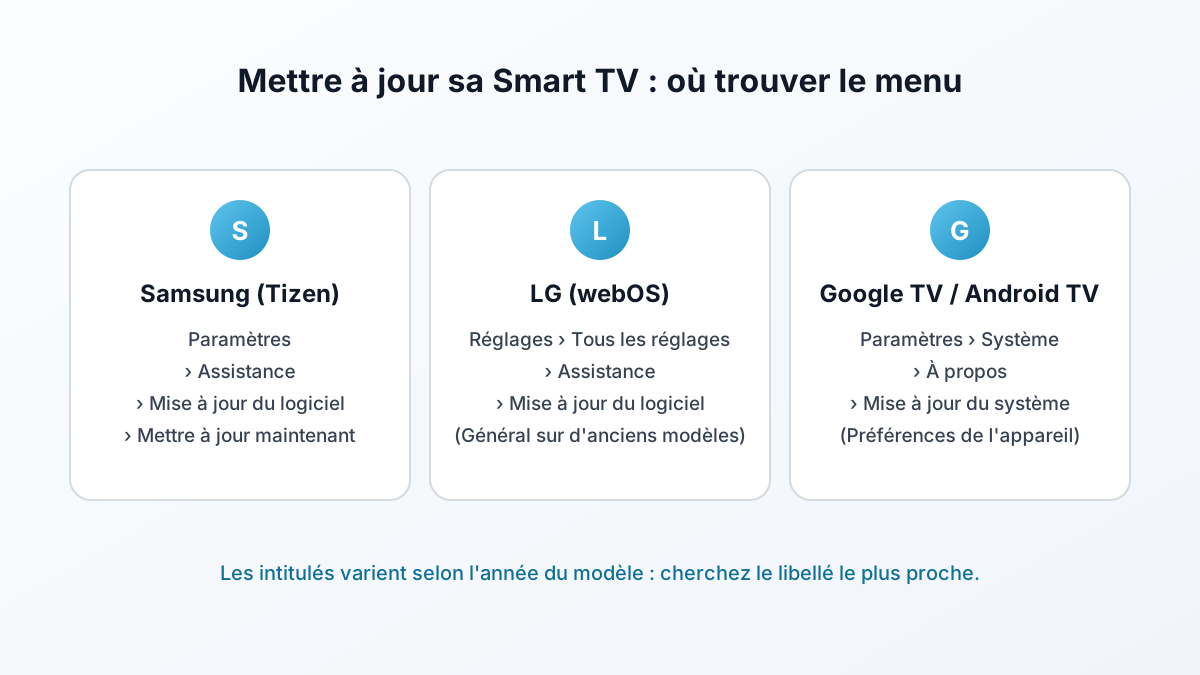
Les intitulés varient selon l'année du modèle et la version du système : si un libellé diffère, cherchez le plus proche.
Pourquoi les mises à jour comptent
- Sécurité : les correctifs protègent le téléviseur, qui est connecté en permanence à internet.
- Compatibilité : les applications récentes exigent parfois une version minimale du système.
- Stabilité : de nombreux blocages et lenteurs disparaissent après une mise à jour.
Avant de commencer, vérifiez que le téléviseur est connecté à internet et ne l'éteignez pas pendant l'installation.
Samsung (Tizen)
Selon l'assistance Samsung :
- Ouvrez Paramètres > Assistance > Mise à jour du logiciel.
- Choisissez Mettre à jour maintenant pour lancer une vérification.
- Activez Mise à jour automatique pour que les prochaines versions s'installent d'elles-mêmes.
La version installée figure dans Assistance > À propos de ce téléviseur. Sur des modèles plus anciens, le chemin peut passer par Menu > Assistance > Mise à jour du logiciel. Après l'installation, vérifiez vos réglages d'image et de son : certains peuvent revenir à leurs valeurs par défaut. Pour l'installation d'applications sur ces téléviseurs, voir notre guide Smart TV Samsung.
LG (webOS)
D'après le manuel webOS de LG :
- Appuyez sur le bouton Réglages de la Magic Remote, puis ouvrez Tous les réglages (icône en forme d'engrenage).
- Ouvrez Assistance > Mise à jour du logiciel.
- Choisissez Vérifier la version de mise à jour, puis installez-la si elle est disponible. Vous pouvez aussi activer les mises à jour automatiques.
Sur des versions plus anciennes de webOS, l'option se trouve dans Général > À propos de ce téléviseur. LG précise que la disponibilité des mises à jour dépend du modèle, du pays et de la version installée. Pour le reste de la configuration, voir notre guide Smart TV LG.
Android TV et Google TV
D'après l'assistance Google, sur un appareil Google TV :
- Ouvrez Paramètres > Système > À propos > Mise à jour du système.
- Si une mise à jour est disponible, suivez les instructions à l'écran.
Sur les appareils Android TV plus anciens, la rubrique s'appelle souvent Préférences de l'appareil au lieu de Système. Certains fabricants de téléviseurs placent la mise à jour dans leur propre menu : consultez le manuel de votre modèle. Voir aussi notre guide Android TV et Google TV.
Mettre à jour les applications
Les applications se mettent à jour séparément du système, depuis le magasin du téléviseur : section Apps sur Samsung, magasin LG sur webOS, Google Play sur Android TV et Google TV. Activez la mise à jour automatique des applications lorsqu'elle est proposée. Si votre lecteur se comporte bizarrement après une mise à jour, un redémarrage complet règle souvent le problème ; sinon, consultez notre guide pour réinitialiser une Smart TV ou une box TV.
Quand un téléviseur ne reçoit plus de mises à jour
Les fabricants cessent un jour de publier des mises à jour pour les modèles anciens. Le téléviseur continue de fonctionner, mais son magasin peut perdre des applications au fil du temps. Dans ce cas, inutile de changer d'écran : un appareil récent branché en HDMI, comme un Chromecast avec Google TV ou une TV Box, apporte un magasin à jour. Si vous envisagez malgré tout un nouveau téléviseur, lisez notre guide vous changez de téléviseur.
Sources
Les chemins de menus cités s'appuient sur la documentation officielle des fabricants, consultée en novembre 2026 :