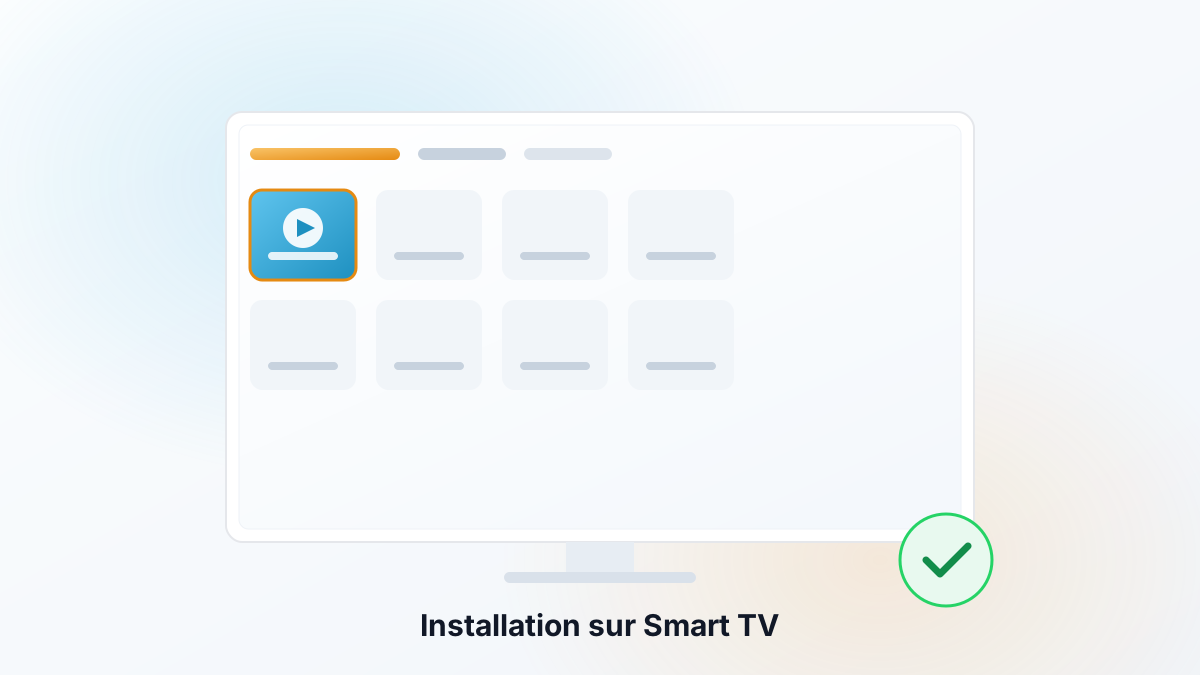

Sur une Smart TV LG, tout se fait depuis la barre de lancement de webOS : appuyez sur le bouton Accueil, ouvrez le magasin — Apps sur les modèles récents, LG Content Store sur les plus anciens —, cherchez le lecteur recommandé par notre équipe dans votre conversation WhatsApp, puis installez-le et lancez-le. Comme webOS n'accepte que les applications de son magasin, un lecteur absent du catalogue de votre modèle se remplace par un boîtier ou une clé HDMI.
Les principes communs à tous les téléviseurs connectés sont détaillés dans le guide Smart TV. Cette page se concentre sur ce qui est propre aux téléviseurs LG.
webOS, le système des téléviseurs LG
Les Smart TV LG fonctionnent avec webOS. Son repère principal est la barre de lancement : une rangée de vignettes qui s'affiche en bas de l'écran quand vous appuyez sur le bouton Accueil, sans interrompre ce qui est en cours. Sur les versions récentes, un écran d'accueil plus complet regroupe ces mêmes vignettes.
- Le magasin change de nom selon l'année : « LG Content Store » sur les modèles plus anciens, « Apps » sur les plus récents. Le rôle est identique.
- Le catalogue dépend du modèle et du pays paramétré sur le téléviseur. Une application disponible sur un modèle ne l'est pas forcément sur un autre.
- Aucune installation externe : comme chez Samsung, les fichiers APK ne fonctionnent pas sur webOS.
Avant de commencer : votre modèle et votre réseau
La référence du téléviseur figure sur l'étiquette au dos de l'appareil. Elle est aussi accessible dans Paramètres > Tous les paramètres > Général, rubrique À propos de ce téléviseur ou Informations sur le téléviseur selon la version. C'est également là que se trouve la recherche de mises à jour : lancez-la avant d'installer quoi que ce soit.
Côté réseau, la rubrique Réseau (ou Connexion) des paramètres permet de vérifier que le téléviseur est bien connecté. Un câble Ethernet reste le meilleur choix si la box est à portée.
Installer le lecteur depuis le magasin LG
- Appuyez sur le bouton Accueil pour afficher la barre de lancement.
- Ouvrez Apps ou LG Content Store.
- Utilisez la recherche et saisissez le nom du lecteur recommandé après votre commande.
- Choisissez Installer. Le téléviseur peut demander de vous connecter à un compte LG, gratuit.
- Une fois l'installation terminée, choisissez Lancer. L'application rejoint la barre de lancement, où vous pouvez la déplacer pour l'avoir sous la main.
Configurer le lecteur avec la Magic Remote
La saisie des informations reçues sur WhatsApp est l'étape la plus délicate. Si votre téléviseur est livré avec une Magic Remote, la télécommande à pointeur de LG, servez-vous-en : vous visez directement les touches du clavier virtuel, ce qui est bien plus rapide et précis que les flèches. Un clavier USB fonctionne aussi sur la plupart des modèles.
Relisez chaque champ avant de valider, puis lancez une chaîne pour vérifier la lecture.
Redémarrer vraiment un téléviseur LG
Beaucoup de téléviseurs LG disposent d'une option de démarrage rapide, appelée Démarrage rapide+ (Quick Start+). Activée, elle laisse le téléviseur en veille profonde quand vous l'éteignez : il se rallume plus vite, mais la mémoire n'est jamais vidée.
Conséquence pratique : éteindre et rallumer avec la télécommande ne résout pas un blocage. Pour un vrai redémarrage, débranchez le téléviseur une trentaine de secondes. Si les ralentissements reviennent souvent, vous pouvez désactiver cette option dans les paramètres généraux ; son emplacement exact varie selon l'année du modèle.
Si l'application n'est pas disponible sur votre LG
Si le lecteur n'apparaît pas dans le magasin, le catalogue de votre modèle ou de votre pays ne le propose pas. Le téléviseur peut alors servir d'écran à un appareil externe : un boîtier Android TV ou Google TV, une TV Box ou une clé Fire TV, branchés sur une entrée HDMI libre. Écrivez-nous avec la référence du téléviseur avant tout achat : nous confirmons avec vous l'option la plus adaptée.
Problèmes fréquents sur LG
| Situation | Ce qu'il faut faire |
|---|---|
| Le problème revient après avoir éteint et rallumé | Le démarrage rapide garde le téléviseur en veille : débranchez-le trente secondes. |
| L'application n'est plus dans la barre de lancement | Vérifiez la liste complète des applications, puis le magasin. Absente des deux, elle a été retirée du catalogue. |
| L'installation n'aboutit pas | Supprimez une application inutilisée pour libérer de l'espace, puis recommencez. |
| L'image se fige | Commencez par le réseau, avec notre guide image qui se fige. |
LG ou Samsung : ce qui change
Les deux marques suivent le même principe — un magasin fermé, sans installation externe —, mais l'utilisation diffère :
| Point | LG (webOS) | Samsung (Tizen) |
|---|---|---|
| Accès au magasin | Barre de lancement, Apps ou LG Content Store | Smart Hub, section Apps |
| Compte demandé | Compte LG | Compte Samsung |
| Saisie du texte | Pointeur de la Magic Remote | Clavier virtuel ou clavier USB |
Les détails propres à Samsung sont dans notre guide Smart TV Samsung.