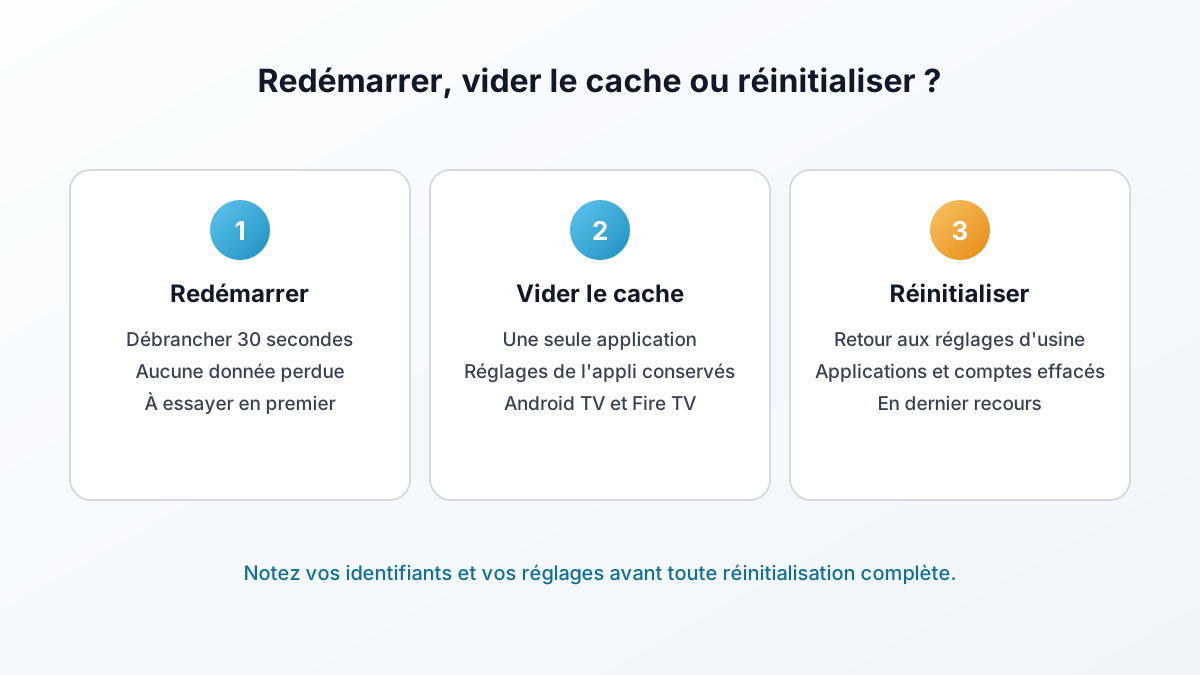
Quand un téléviseur ou une box se comporte mal (lenteurs, application qui se ferme, menus figés), il est tentant de tout réinitialiser. C'est rarement nécessaire. Il existe trois niveaux d'intervention, du plus léger au plus radical : commencez toujours par le premier.
Les intitulés des menus varient selon l'année du modèle et la version du système : si un libellé diffère, cherchez le plus proche ou consultez le manuel de votre appareil.
Trois niveaux : redémarrer, vider le cache, réinitialiser
- Redémarrer : débranchez l'appareil de la prise pendant une trentaine de secondes. Une simple mise en veille ne vide pas la mémoire. Aucune donnée n'est perdue.
- Vider le cache d'une application (Android TV, Google TV, Fire TV) : supprime les fichiers temporaires d'une seule application, sans effacer vos informations.
- Réinitialiser aux paramètres d'usine : efface applications, comptes et réglages. À réserver aux cas où rien d'autre ne fonctionne.
Le redémarrage fait aussi partie de notre diagnostic complet, qui vous aide à identifier la cause avant d'aller plus loin.
Avant de réinitialiser : ce qu'il faut noter
- les informations de connexion de votre lecteur (reçues sur WhatsApp) ;
- le mot de passe Wi-Fi de votre box ;
- vos comptes (Samsung, LG, Google ou Amazon) et leurs mots de passe ;
- vos réglages d'image et de son préférés.
Vérifiez aussi que le système est à jour : une mise à jour règle parfois le problème sans rien effacer. Voir mettre à jour sa Smart TV.
Samsung
D'après l'assistance Samsung, la réinitialisation se trouve dans Paramètres > Général > Réinitialiser (sur les modèles récents, la rubrique peut s'appeler Général et confidentialité). Le téléviseur demande alors le code PIN : Samsung indique qu'il s'agit de 0000 si vous ne l'avez pas modifié. Si l'option est grisée, fermez l'application ouverte puis réessayez.
LG
Sur les téléviseurs LG sous webOS, l'option de retour aux paramètres d'usine se trouve dans les réglages, le plus souvent dans Tous les réglages > Général (rubrique Système sur certaines versions) sous un nom proche de Réinitialiser les paramètres initiaux. Son emplacement varie selon la version de webOS : consultez le manuel de votre modèle sur le site de LG.
Android TV et Google TV
Vider le cache : ouvrez Paramètres > Applications, sélectionnez l'application concernée, puis Vider le cache. Évitez l'option qui efface les données ou le stockage, sauf si vous êtes prêt à ressaisir vos informations.
Réinitialiser : Google précise que la procédure varie selon le fabricant. Sur de nombreux appareils Google TV, dont les téléviseurs TCL, le chemin est Paramètres > Système > À propos, puis l'option de réinitialisation (rétablir la configuration d'usine ou libellé équivalent). Sur les appareils Android TV plus anciens, cherchez dans Préférences de l'appareil.
Fire TV
D'après l'aide Amazon, ouvrez Paramètres > Ma Fire TV (ou Mon Fire TV selon la version), puis l'option de retour aux paramètres d'usine (son libellé exact peut varier), saisissez votre code PIN si l'appareil le demande, puis confirmez. Sur les téléviseurs Fire TV, l'option peut se trouver dans une rubrique nommée Appareil et logiciel. La réinitialisation supprime le contenu téléchargé et dissocie l'appareil de votre compte Amazon. Pour vider le cache d'une seule application, passez par Paramètres > Applications > Gérer les applications installées.
Après la réinitialisation
- Reconnectez l'appareil au réseau, de préférence en Ethernet si la box est proche.
- Installez les mises à jour du système proposées.
- Reconnectez votre compte (Samsung, LG, Google ou Amazon).
- Réinstallez votre lecteur depuis le magasin officiel et saisissez vos informations.
Si l'image se bloque encore après tout cela, la cause est probablement le réseau : suivez notre guide image qui se fige.
Sources
Les chemins de menus cités s'appuient sur la documentation officielle des fabricants, consultée en novembre 2026 :