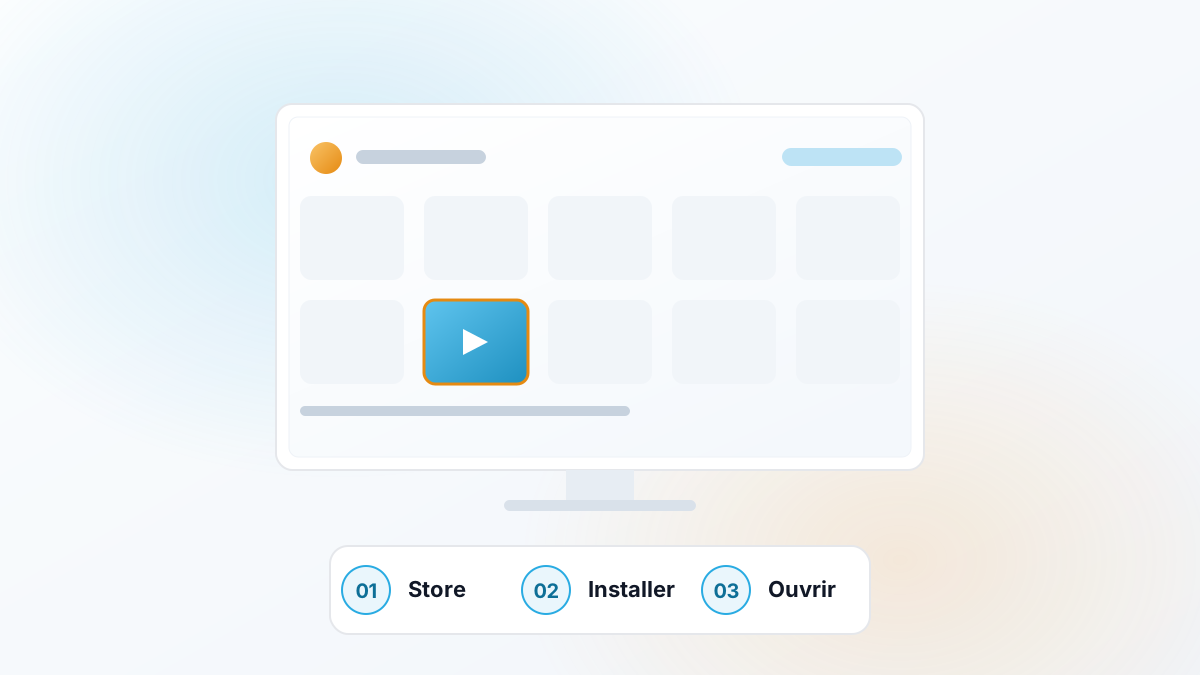
Android TV est le système le plus ouvert du marché pour installer une application de lecture : le magasin d'applications y est complet et la procédure ne demande aucune manipulation particulière. Ce guide couvre l'installation, l'organisation de l'écran d'accueil et les blocages les plus fréquents, sur Android TV comme sur Google TV.
Android TV ou Google TV ?
Les deux reposent sur la même base technique. Google TV est simplement l'interface plus récente : elle met en avant des recommandations sur l'écran d'accueil et regroupe les applications dans un onglet dédié plutôt que sur une ligne unique.
Concrètement, cela ne change rien à l'installation. La seule différence pratique apparaît après : sur Google TV, une application fraîchement installée n'apparaît pas toujours immédiatement sur l'écran d'accueil. Il faut aller la chercher dans l'onglet « Applications », puis « Voir tout ». C'est la cause de bien des « l'installation n'a pas marché » alors que tout s'est parfaitement déroulé.
Préparer l'appareil
Trois vérifications avant d'installer quoi que ce soit :
- Le réseau. Dans « Paramètres » puis « Réseau et Internet », vérifiez que la connexion est établie et stable. Si votre appareil dispose d'une prise Ethernet accessible, utilisez-la.
- Les mises à jour système. Dans « Paramètres » puis « Système » et « À propos », lancez la recherche de mise à jour. Un système en retard provoque des incompatibilités d'application.
- Le stockage. Toujours dans les paramètres, contrôlez l'espace disponible. En dessous d'un gigaoctet libre, les installations deviennent capricieuses.
Installer l'application
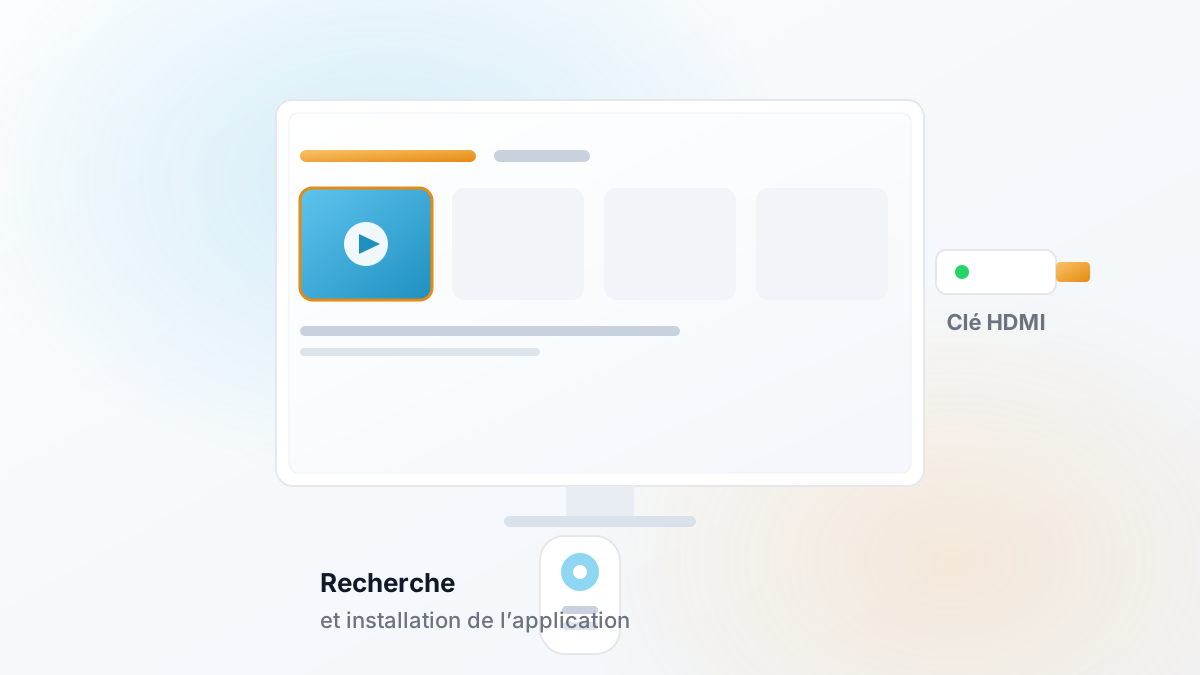
- Depuis l'écran d'accueil, ouvrez le magasin d'applications de l'appareil.
- Utilisez la recherche — la saisie vocale de la télécommande évite le clavier virtuel — pour trouver une application de lecture compatible.
- Ouvrez sa fiche et lancez l'installation.
- Ouvrez l'application une première fois et acceptez les autorisations réseau demandées.
- Saisissez les informations transmises après votre commande, en vérifiant chaque caractère avant de valider.
Si l'application recherchée n'apparaît pas dans le magasin, c'est généralement que l'appareil n'est pas certifié pour ce système, ou que la région configurée ne correspond pas. Dans ce cas, la procédure d'installation depuis une source externe décrite dans notre guide Fire TV s'applique de la même façon sur Android TV.
Organiser l'écran d'accueil
Un écran d'accueil bien rangé fait gagner plusieurs secondes à chaque utilisation — ce qui, sur un usage quotidien, compte davantage qu'il n'y paraît.
- Sur Android TV : déplacez-vous sur la ligne des applications, sélectionnez l'icône concernée, maintenez la touche de validation enfoncée, puis choisissez « Déplacer » pour la placer en première position.
- Sur Google TV : ouvrez l'onglet « Applications », puis « Voir tout ». Maintenez la validation sur l'icône et sélectionnez l'option qui l'ajoute aux favoris.
- Désactivez les aperçus vidéo de l'écran d'accueil dans les paramètres si votre appareil rame au démarrage : ces lectures automatiques consomment de la bande passante en permanence.
Les blocages les plus courants
- « Application introuvable » après installation. Vérifiez l'onglet « Applications » puis « Voir tout ». Sur Google TV, elle s'y trouve presque systématiquement.
- L'installation reste bloquée à 0 %. Redémarrez l'appareil, puis videz le cache du magasin d'applications dans « Paramètres » puis « Applications ».
- Les informations saisies sont refusées. Utilisez la saisie vocale ou un clavier connecté plutôt que le clavier virtuel : les erreurs de frappe expliquent la majorité des refus.
- L'image se fige au bout de quelques minutes. C'est un symptôme classique de connexion instable. Passez en filaire ou rapprochez l'appareil de la box.
Garder un appareil réactif
Les appareils Android TV vieillissent bien à condition d'un peu de discipline : redémarrage hebdomadaire, désinstallation de ce qui ne sert pas, cache vidé de temps en temps, et mises à jour appliquées. Sur les boîtiers d'entrée de gamme, limiter le nombre d'applications installées fait une différence immédiatement perceptible.
En résumé
Sur Android TV et Google TV, l'installation est directe : magasin d'applications, recherche, installation, saisie des informations reçues. Le principal piège n'est pas technique mais visuel — retrouver l'application après l'installation sur Google TV. Le reste tient à la qualité du réseau et à l'entretien de l'appareil.
Pour les autres matériels, voir notre guide d'installation, l'article dédié aux box TV ou celui consacré à l'installation sur Smart TV. En cas de doute sur votre appareil, la page appareils compatibles et la FAQ apportent des réponses rapides.