Un Chromecast avec Google TV ou un Google TV Streamer transforme n'importe quel téléviseur équipé d'un port HDMI en écran connecté, avec le magasin Google Play. La configuration se fait en deux temps : l'application Google Home sur votre téléphone, puis la télécommande. Une fois l'appareil prêt, vous installez le lecteur que nous vous avons indiqué, comme sur n'importe quel appareil Google TV.
Ce guide se concentre sur le matériel : branchement, alimentation, configuration et télécommande. Les étapes communes à tous les appareils Google TV et Android TV sont détaillées dans notre guide Android TV et Google TV.
Chromecast, Chromecast avec Google TV, Google TV Streamer : ne pas confondre
- Chromecast « classique » (sans télécommande) : il reçoit ce que vous diffusez depuis un téléphone ou un ordinateur, mais n'a pas de magasin d'applications. On ne peut pas y installer de lecteur.
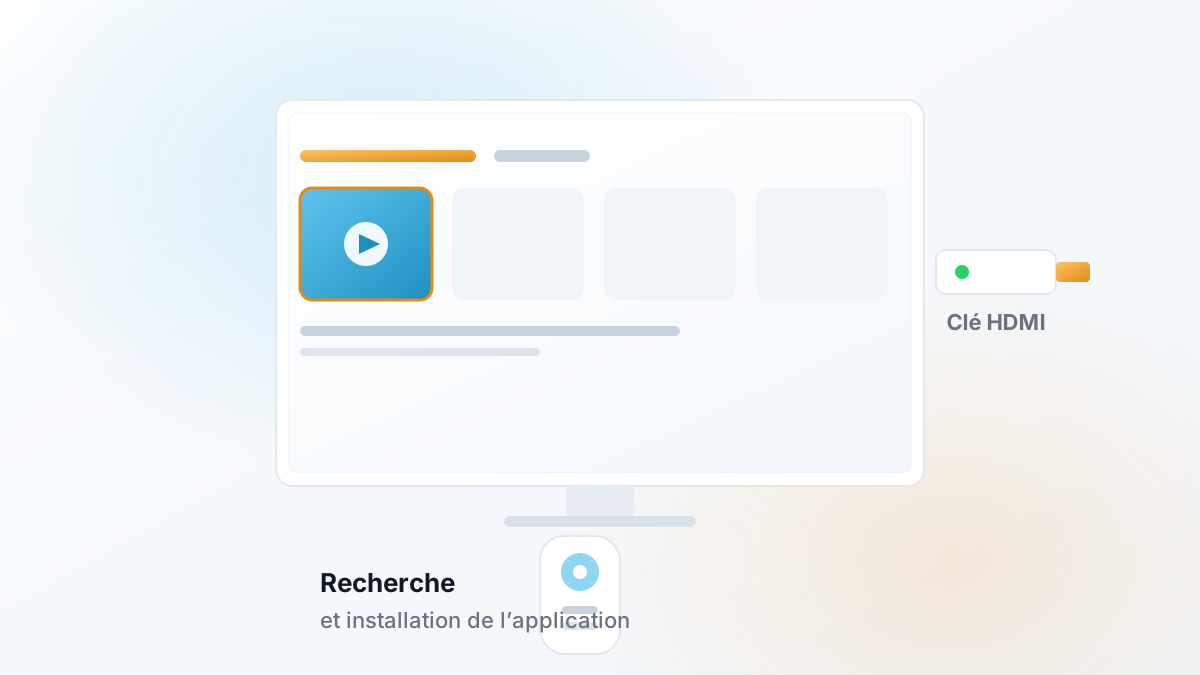
- Chromecast avec Google TV (versions HD et 4K) : une clé HDMI livrée avec une télécommande, qui dispose de l'interface Google TV et de Google Play.
- Google TV Streamer : un boîtier qui fonctionne lui aussi sous Google TV, avec télécommande et accès à Google Play.
Seuls les deux derniers permettent d'installer un lecteur directement sur l'appareil. Le modèle exact figure sur la boîte ou dans Paramètres > Système > À propos.
Brancher et alimenter correctement l'appareil
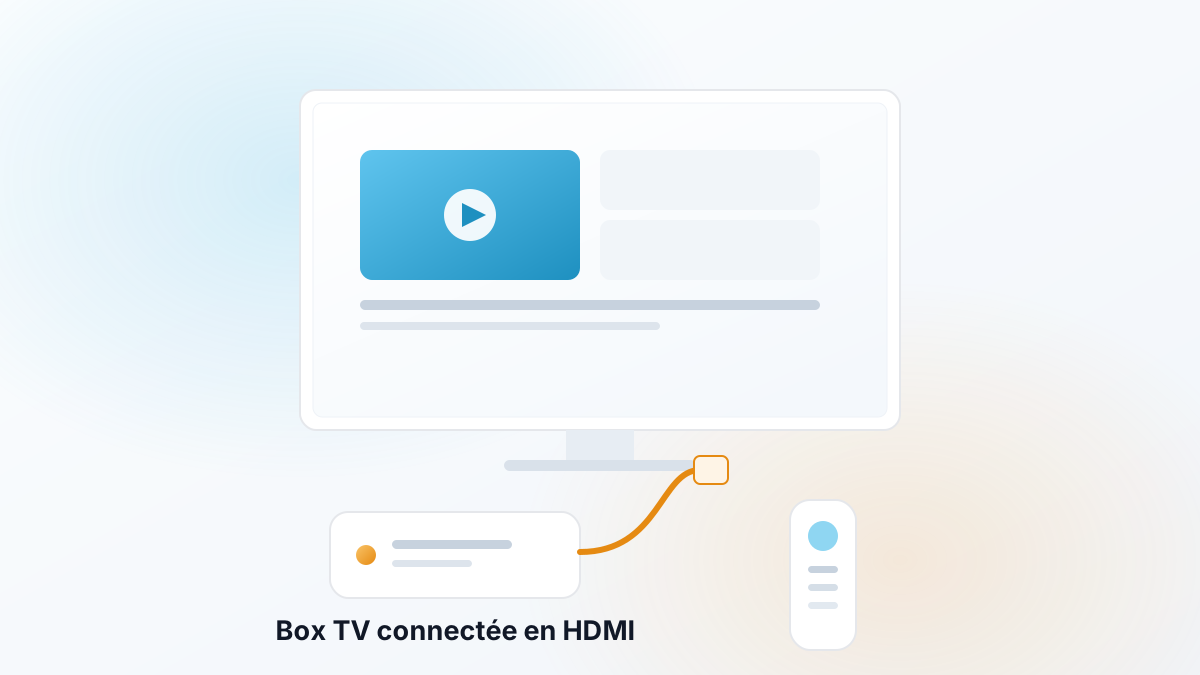
- Branchez l'appareil sur un port HDMI libre du téléviseur. Pour la 4K, choisissez un port compatible 4K (souvent indiqué près de la prise).
- Alimentez-le avec le câble et l'adaptateur secteur fournis. Un port USB du téléviseur fournit souvent trop peu de courant : c'est une cause fréquente de redémarrages ou de message d'alimentation insuffisante.
- Sélectionnez la bonne source HDMI sur le téléviseur.
Première configuration avec Google Home
D'après la documentation de Google, la configuration se déroule ainsi :
- Le téléviseur affiche une invitation à poursuivre dans l'application Google Home. Installez-la ou mettez-la à jour sur votre téléphone.
- Dans Google Home, suivez l'invitation « Configurer ». Si elle n'apparaît pas, touchez +, puis Configurer un appareil > Nouvel appareil.
- Scannez le code QR affiché sur le téléviseur si l'application le demande, choisissez le réseau Wi-Fi et connectez-vous à votre compte Google.
- Lorsque l'application indique que la configuration y est terminée, poursuivez sur le téléviseur avec la télécommande.
Pour utiliser un réseau Wi-Fi 5 GHz, le téléphone qui sert à la configuration doit lui-même être compatible 5 GHz. Le Google TV Streamer se configure de façon comparable : suivez les instructions affichées à l'écran.
Installer le lecteur depuis Google Play
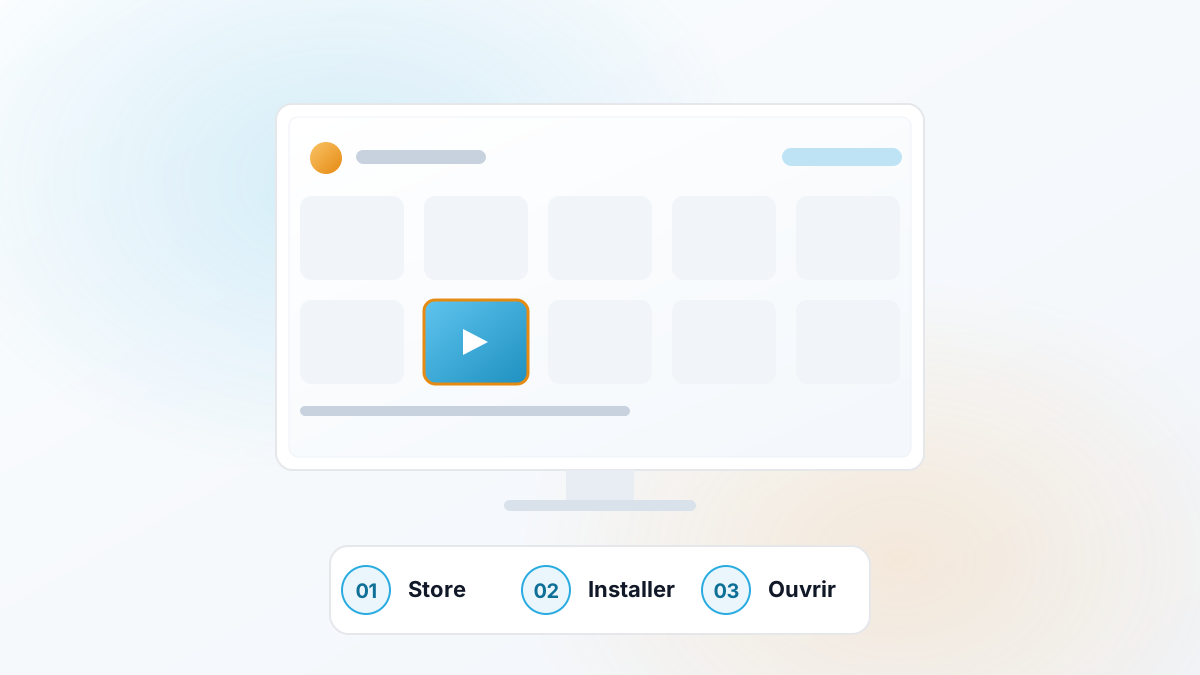
- Depuis l'écran d'accueil, ouvrez l'onglet Applications ou utilisez la recherche.
- Tapez le nom du lecteur que nous vous avons communiqué sur WhatsApp, puis choisissez Installer.
- Ouvrez l'application et saisissez vos informations. Un clavier ou la recherche vocale de la télécommande facilitent la saisie.
Ne cherchez pas « KING365TV » dans le magasin : le service s'utilise à travers une application de lecture tierce, comme l'explique notre article sur l'application KING365TV. Privilégiez toujours Google Play aux fichiers trouvés en ligne.
Réglages d'image et de son utiles
- Résolution : dans Paramètres > Écran et son, laissez la résolution automatique, sauf si l'image clignote.
- Réseau : si l'image se bloque, rapprochez l'appareil de la box ou utilisez un adaptateur Ethernet compatible. Notre guide image qui se fige détaille les vérifications.
- Définition : la 4K n'a d'intérêt que si le téléviseur, le port HDMI et la connexion la permettent ; voir HD, Full HD et 4K.
Les intitulés exacts peuvent varier selon la version du système : cherchez le libellé le plus proche.
Problèmes fréquents
| Situation | Ce qu'il faut faire |
|---|---|
| L'appareil redémarre seul | Utilisez l'adaptateur secteur fourni plutôt qu'un port USB du téléviseur. |
| Google Home ne trouve pas l'appareil | Activez le Bluetooth et la localisation du téléphone, puis relancez la configuration depuis le bouton +. |
| La télécommande ne répond pas | Vérifiez les piles, puis associez-la de nouveau depuis les paramètres de l'appareil (rubrique télécommandes et accessoires). |
| L'appareil est lent ou bloqué | Débranchez-le quelques secondes. Si le problème persiste, consultez notre guide pour réinitialiser une Smart TV ou une box TV. |
| L'image se fige pendant la lecture | Suivez le guide image qui se fige. |
Sources
Les chemins de menus cités s'appuient sur la documentation officielle des fabricants, consultée en novembre 2026 :