Hisense et TCL sont deux marques très répandues en France, mais leurs téléviseurs n'utilisent pas tous le même système. Beaucoup de modèles Hisense fonctionnent sous VIDAA, le système de la marque, tandis que de nombreux modèles TCL récents fonctionnent sous Google TV. La méthode d'installation dépend entièrement de ce système : la première étape consiste donc à l'identifier.
Les gammes évoluent chaque année et certains modèles utilisent d'autres systèmes. Vérifiez toujours la fiche de votre modèle exact sur le site du fabricant.
Identifier le système : VIDAA, Google TV ou autre
- Écran d'accueil : Google TV affiche des onglets (Pour vous, Applications…) et l'accès à Google Play. VIDAA présente une barre d'applications propre à Hisense.
- Paramètres : la rubrique d'information sur le téléviseur indique le système et sa version.
- Fiche produit : la référence (étiquette au dos du téléviseur) permet de retrouver le système sur le site du fabricant.
Hisense VIDAA : le magasin d'applications
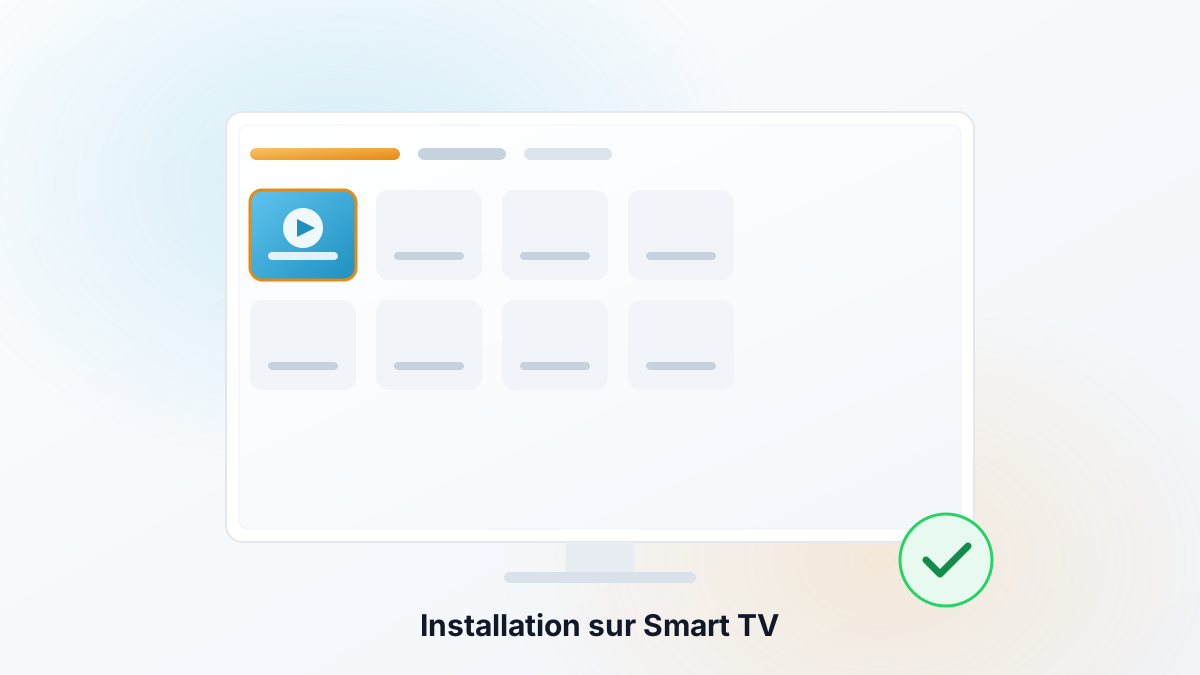
Sur un téléviseur VIDAA, les applications s'installent depuis le magasin intégré, généralement accessible depuis l'écran d'accueil (son nom et son emplacement varient selon la version de VIDAA) :
- Vérifiez que le téléviseur est connecté à internet.
- Ouvrez le magasin d'applications depuis l'écran d'accueil.
- Recherchez le lecteur que nous vous avons indiqué, puis choisissez Installer.
- L'application apparaît ensuite parmi les applications installées de l'écran d'accueil.
Le catalogue de VIDAA est plus restreint que celui de Google Play. Il est normal que certaines applications n'y figurent pas. VIDAA n'est pas Android : les fichiers d'installation Android (APK) n'y fonctionnent pas. Consultez le manuel de votre modèle si les libellés diffèrent.
TCL sous Google TV
Si votre téléviseur TCL fonctionne sous Google TV, l'installation suit exactement la même logique que sur tout appareil Google TV : connexion à un compte Google, puis installation depuis Google Play. Notre guide Android TV et Google TV détaille chaque étape, et la rubrique Paramètres > Système > À propos indique la version installée.
Si l'application n'existe pas sur votre modèle
Si la recherche ne renvoie rien, le catalogue de votre modèle ne propose pas l'application. Avant de conclure :
- vérifiez que le système est à jour (voir notre guide pour mettre à jour sa Smart TV) ;
- vérifiez que le pays configuré sur le téléviseur est bien la France ;
- relancez la recherche avec le nom exact de l'application.
N'essayez pas de contourner le magasin avec des fichiers trouvés en ligne : ils peuvent contenir des logiciels malveillants.
Ajouter un boîtier HDMI : quand c'est la bonne solution
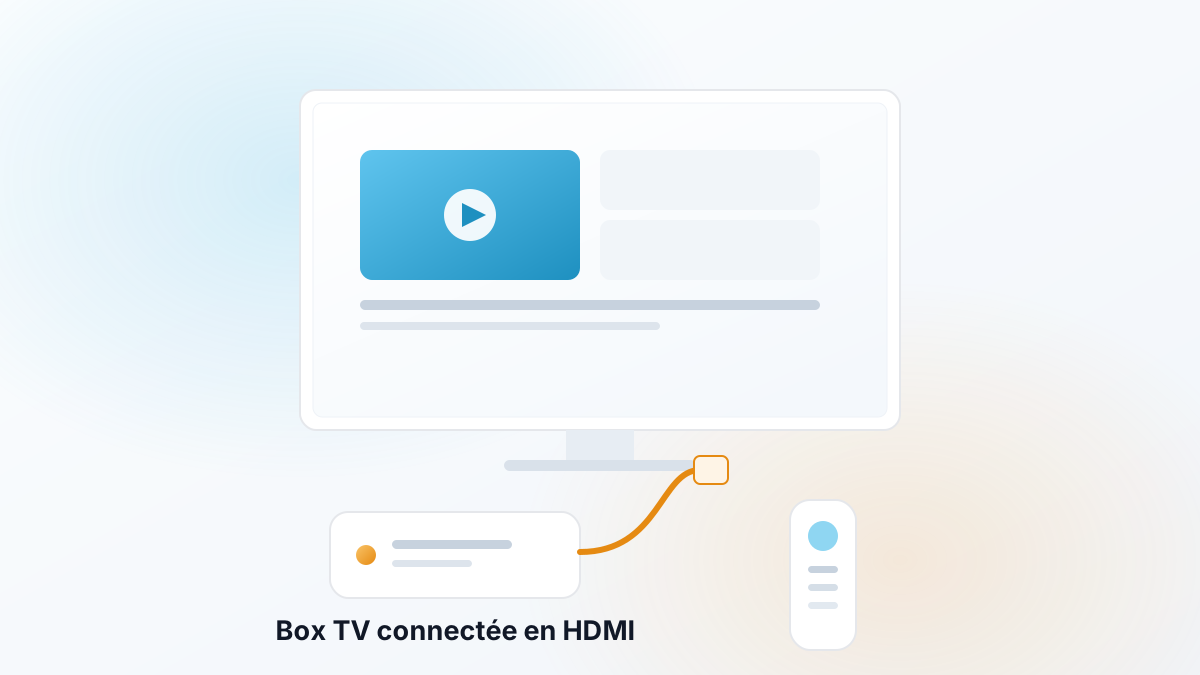
Lorsque le magasin du téléviseur ne propose pas l'application, un appareil branché en HDMI prend le relais et le téléviseur ne sert plus que d'écran :
- un Chromecast avec Google TV ou un Google TV Streamer ;
- une TV Box ;
- une clé Fire TV.
Avant tout achat, envoyez-nous la référence de votre téléviseur : nous vérifions avec vous la meilleure option. La page des appareils compatibles récapitule les catégories prises en charge.
Sources
Les chemins de menus cités s'appuient sur la documentation officielle des fabricants, consultée en novembre 2026 :