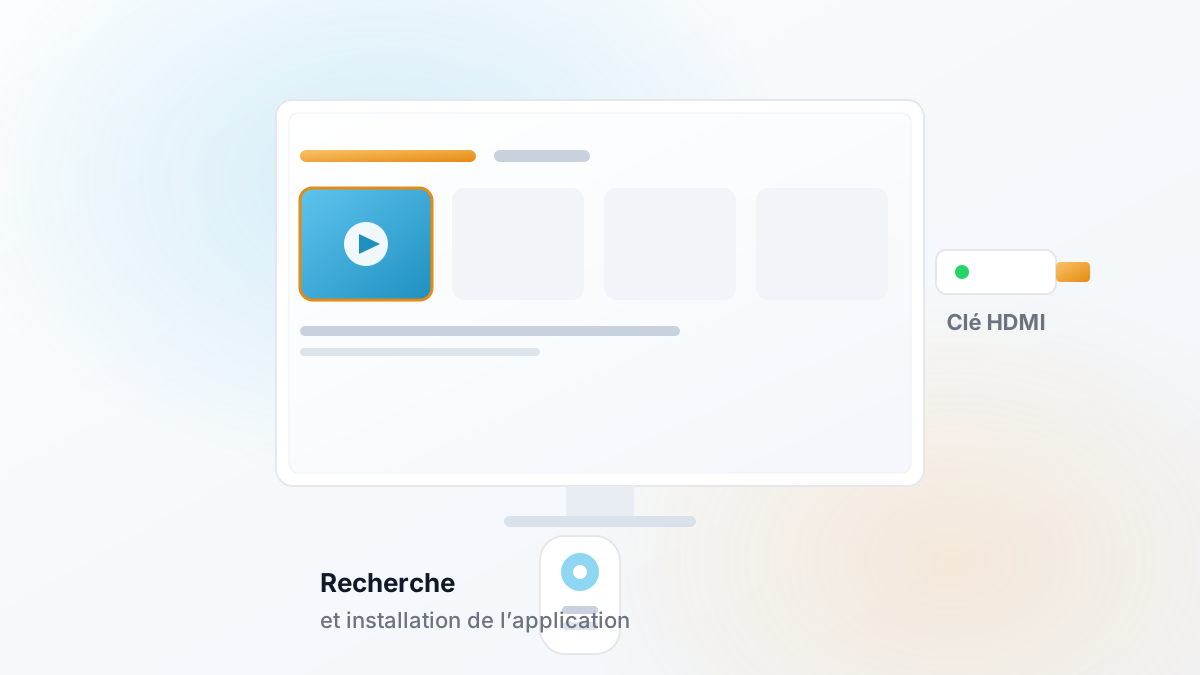
Les clés et boîtiers Fire TV sont parmi les appareils les plus répandus pour connecter un téléviseur. Leur système repose sur une base Android, mais leur magasin d'applications est nettement plus restreint que celui d'un boîtier Android TV classique. Deux chemins existent donc pour installer une application de lecture : le magasin intégré, et l'installation depuis une source externe. Ce guide couvre les deux.
Identifier votre appareil
Avant de commencer, ouvrez « Paramètres » puis « Mon Fire TV » et « À propos ». Vous y trouverez le nom exact du modèle et la version du système installée. Deux informations utiles :
- Les modèles les plus anciens disposent de peu de mémoire vive et de stockage. Ils fonctionnent, mais mieux vaut y limiter le nombre d'applications installées.
- La version du système détermine l'emplacement exact des menus. Les intitulés varient légèrement d'une génération à l'autre : si un chemin décrit ici ne correspond pas, cherchez l'intitulé équivalent, la logique reste la même.
Vérifiez aussi que l'appareil est bien alimenté par son bloc secteur. Une clé HDMI alimentée par le port USB du téléviseur redémarre souvent de façon aléatoire pendant la lecture.
Installer depuis le magasin
C'est la voie la plus simple lorsqu'elle est possible :
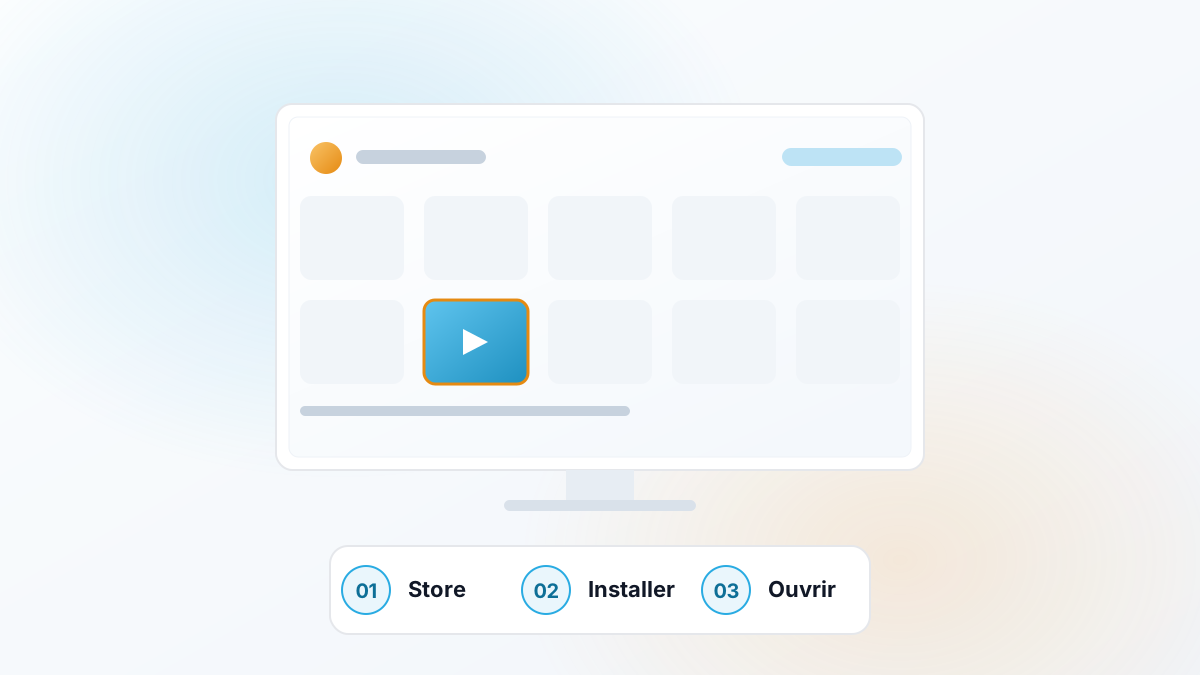
- Depuis l'écran d'accueil, ouvrez la recherche (l'icône en forme de loupe, ou la recherche vocale de la télécommande).
- Saisissez le nom de l'application de lecture compatible que vous souhaitez utiliser.
- Si elle apparaît dans les résultats, ouvrez sa fiche et lancez le téléchargement.
- Une fois installée, ouvrez-la et saisissez les informations transmises après votre commande.
Si l'application ne figure pas dans les résultats, passez à la méthode suivante.
Installer depuis une source externe
Fire TV autorise l'installation d'applications qui ne proviennent pas de son magasin, à condition d'activer une option réservée aux développeurs. La démarche est réversible et n'a rien d'irréversible pour l'appareil.
- Ouvrez « Paramètres », puis « Mon Fire TV ».
- Entrez dans « Options pour les développeurs ». Sur certaines versions, cette entrée n'apparaît qu'après avoir sélectionné plusieurs fois de suite la ligne « À propos ».
- Activez l'installation d'applications inconnues, puis autorisez le gestionnaire de téléchargement que vous allez utiliser.
- Installez un gestionnaire de téléchargement depuis le magasin, ouvrez-le et saisissez l'adresse officielle du fichier d'installation de l'application souhaitée.
- Lancez le téléchargement, puis l'installation. Supprimez ensuite le fichier téléchargé pour libérer de l'espace.
Ne téléchargez un fichier d'installation que depuis la source officielle de son éditeur. Les copies hébergées sur des sites tiers sont fréquemment modifiées, et rien ne garantit leur contenu.
Les réglages qui changent tout
- Désactivez les vidéos de la page d'accueil. Dans « Préférences » puis « Fonctionnalités de l'écran d'accueil », couper la lecture automatique libère de la bande passante et de la mémoire.
- Réglez la sortie vidéo sur la définition réelle de votre téléviseur. Le mode automatique force parfois une résolution que l'écran ne gère pas correctement.
- Privilégiez le Wi-Fi 5 GHz si votre box le propose, ou utilisez un adaptateur Ethernet compatible pour une liaison filaire.
- Faites le ménage régulièrement. Dans « Applications », désinstallez ce que vous n'utilisez pas : le stockage disponible sur ces appareils est limité.
Dépannage
- L'installation échoue à la fin du téléchargement. Il s'agit presque toujours d'un manque d'espace. Désinstallez une application, videz le cache, puis recommencez.
- L'application se ferme seule. Redémarrez l'appareil depuis « Paramètres » puis « Mon Fire TV » et « Redémarrer ». Si le problème persiste, la mémoire vive est probablement saturée : limitez le nombre d'applications ouvertes.
- L'image saccade alors que la connexion semble bonne. Testez avec un autre appareil sur le même réseau. Si lui aussi saccade, le problème vient du réseau, pas de la clé.
- La télécommande ne répond plus. Maintenez la touche d'accueil pendant une dizaine de secondes pour relancer l'appairage.
Refermer la porte derrière vous
Une fois l'installation terminée, retournez dans les options pour les développeurs et désactivez l'installation d'applications inconnues. Ce réglage n'est utile que le temps de l'installation ; le laisser actif expose inutilement l'appareil. Vous pourrez le réactiver ponctuellement si vous devez installer autre chose plus tard.
En résumé
Sur Fire TV, tentez d'abord le magasin intégré. S'il ne propose rien, l'installation depuis une source externe reste accessible en quelques manipulations, à condition de n'utiliser que des fichiers issus de sources officielles et de refermer l'option une fois l'opération terminée. Les réglages de sortie vidéo et de réseau font ensuite la différence sur la qualité ressentie.
Vous utilisez un autre appareil ? Consultez nos guides Android TV et TV Box, ou le guide d'installation complet. La page appareils compatibles précise ce qui est pris en charge.