Installer une solution TV sur un téléviseur connecté n'a rien de compliqué en soi. La difficulté vient d'ailleurs : selon la marque, le système d'exploitation et l'année de fabrication, un même geste ne donne pas du tout le même résultat. Ce guide reprend la démarche dans l'ordre, en commençant par la seule question qui compte vraiment avant de se lancer.
Vérifier ce que permet votre téléviseur
Un téléviseur connecté fonctionne avec un système propre à son fabricant. Chacun dispose de son propre magasin d'applications, plus ou moins ouvert. Avant toute chose, allumez votre téléviseur, ouvrez son magasin d'applications et lancez une recherche : si une application de lecture compatible y figure, l'installation prendra deux minutes.
Si le magasin ne propose rien de tel, ce n'est pas un problème insoluble — c'est simplement que votre téléviseur ne sera pas l'appareil qui exécute l'application. La section consacrée aux magasins limités plus bas détaille la marche à suivre.
Repérez également l'année de votre modèle. Les téléviseurs de plus de six ou sept ans reçoivent rarement des mises à jour ; leur magasin d'applications se réduit avec le temps et certaines applications récentes deviennent inaccessibles, même lorsqu'elles étaient disponibles auparavant.
Ce que permet votre marque de téléviseur
Le système d'exploitation du téléviseur détermine ce qui est possible. Ce tableau résume les cas les plus répandus en France.
| Marque | Système | Ce qui est possible |
|---|---|---|
| Samsung | Tizen | Uniquement les applications du magasin intégré. Aucun fichier externe ne peut être ajouté. |
| LG | webOS | Même principe : magasin intégré uniquement, pas d'installation manuelle. |
| Sony, Philips, TCL, Hisense (modèles récents) | Android TV ou Google TV | Magasin complet, installation directe. Voir le guide Android TV. |
| Panasonic et autres systèmes propriétaires | Variable | Dépend du modèle. En pratique, un boîtier externe reste la voie la plus fiable. |
| Téléviseur sans système connecté | Aucun | Un boîtier ou une clé HDMI transforme l'écran en téléviseur connecté. |
Autrement dit : sur un téléviseur Samsung ou LG, tout dépend de ce que propose le magasin du fabricant. Si le lecteur adapté n'y figure pas, aucune manipulation ne permettra de le contourner — c'est une limite du système, pas un problème de votre part. La section suivante sur les magasins limités indique la solution. Les particularités de chaque marque sont détaillées dans nos guides Smart TV Samsung et Smart TV LG.
Préparer le réseau
C'est l'étape que tout le monde saute, et c'est celle qui cause le plus de déceptions. La qualité d'image que vous obtiendrez dépend directement de la stabilité de votre connexion, pas seulement de la définition annoncée.
- Le câble Ethernet avant tout. Si votre box internet est proche du téléviseur, une liaison filaire élimine d'un coup la grande majorité des coupures et des mises en mémoire tampon.
- Sinon, le Wi-Fi 5 GHz. Plus rapide et moins encombré que la bande 2,4 GHz, il supporte mieux les flux en haute définition — à condition de rester à portée raisonnable de la box.
- Testez avant d'installer. La plupart des téléviseurs proposent un test de connexion dans leurs réglages réseau. Lancez-le : vous saurez tout de suite si le problème vient de là.
Un point souvent négligé : si plusieurs appareils du foyer regardent des vidéos en même temps, le débit se partage. Un flux qui saccade le soir mais pas l'après-midi est rarement un problème d'application.
Installer l'application, étape par étape
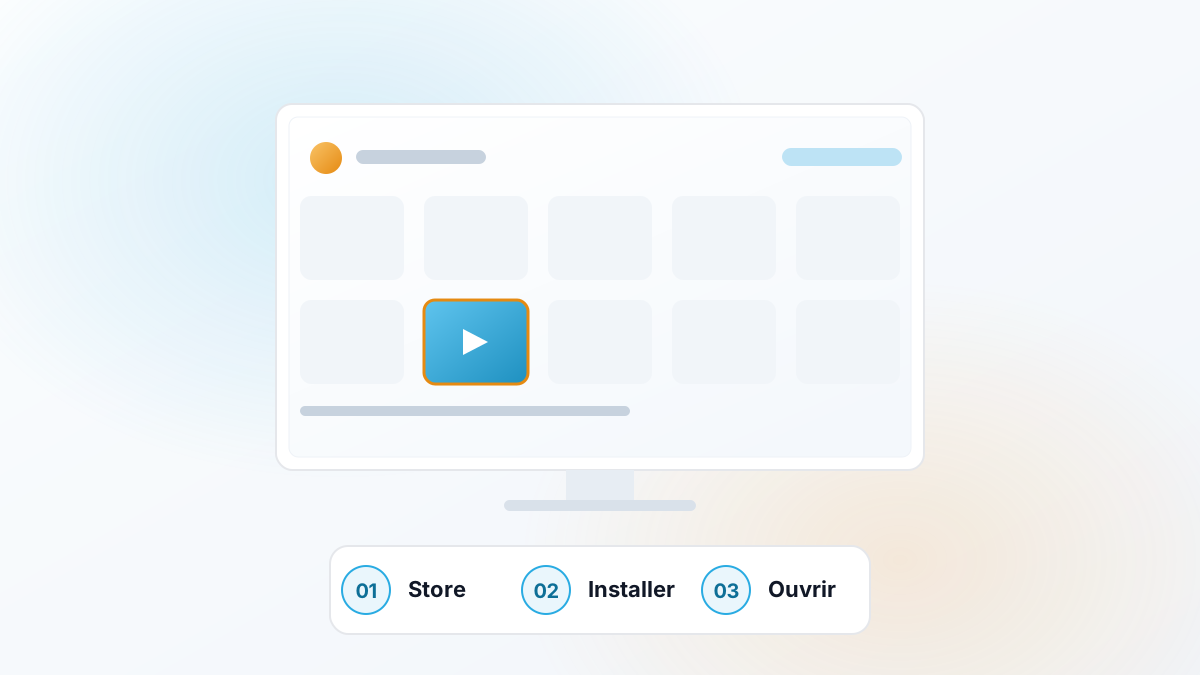
Lorsque le magasin de votre téléviseur propose une application de lecture compatible, la procédure est directe :
- Depuis l'écran d'accueil, ouvrez le magasin d'applications intégré.
- Recherchez l'application de lecture compatible que vous souhaitez utiliser.
- Lancez l'installation et attendez la fin du téléchargement sans éteindre le téléviseur.
- Ouvrez l'application une première fois : elle finalise alors sa configuration et peut demander l'autorisation d'accéder au réseau.
- Saisissez les informations qui vous ont été transmises après votre commande, en respectant scrupuleusement majuscules, minuscules et caractères spéciaux.
Cette dernière étape est la source d'erreur la plus fréquente. Une saisie au clavier virtuel d'un téléviseur est vite approximative : relisez avant de valider. Si vous le pouvez, connectez un clavier USB, la plupart des téléviseurs en acceptent un.
Si le magasin d'applications est limité
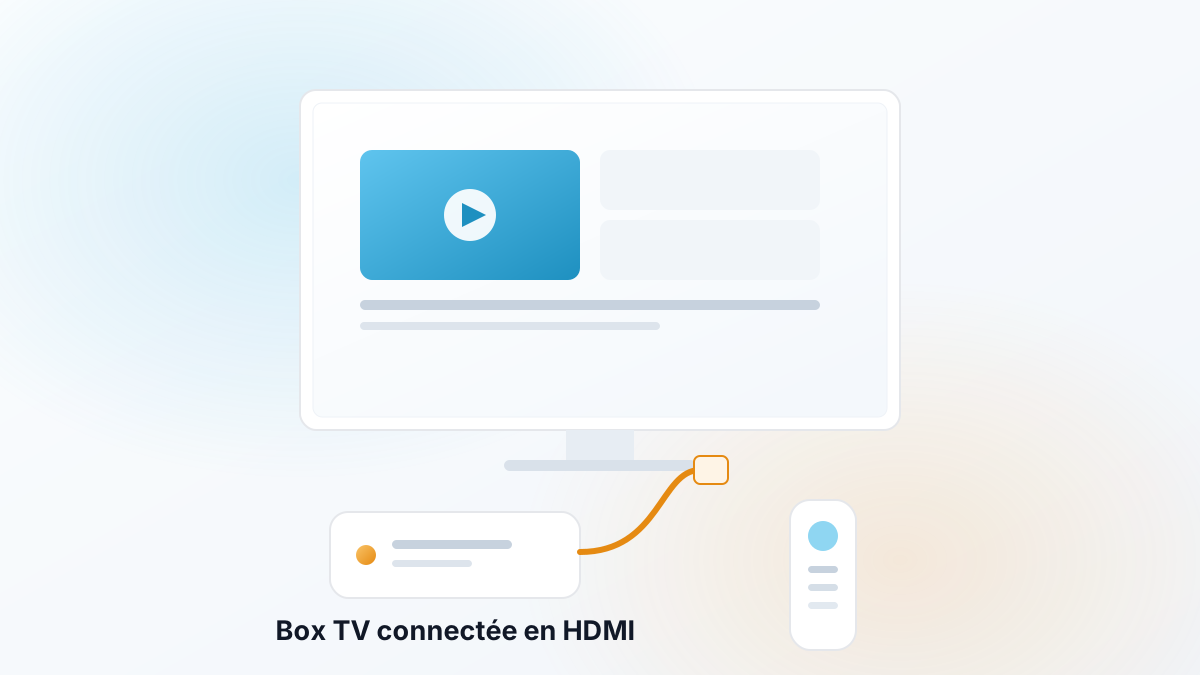
Beaucoup de téléviseurs, en particulier ceux dotés d'un système propriétaire fermé, ne permettent pas d'installer une application qui ne figure pas dans leur catalogue. Deux solutions existent, et elles reviennent au même principe : confier l'exécution de l'application à un appareil externe branché en HDMI.
- Un boîtier Android TV ou une box TV. Il se branche sur une entrée HDMI libre, se connecte au réseau et dispose d'un magasin d'applications beaucoup plus ouvert. Notre guide pratique pour utiliser une TV Box décrit le branchement et la première configuration.
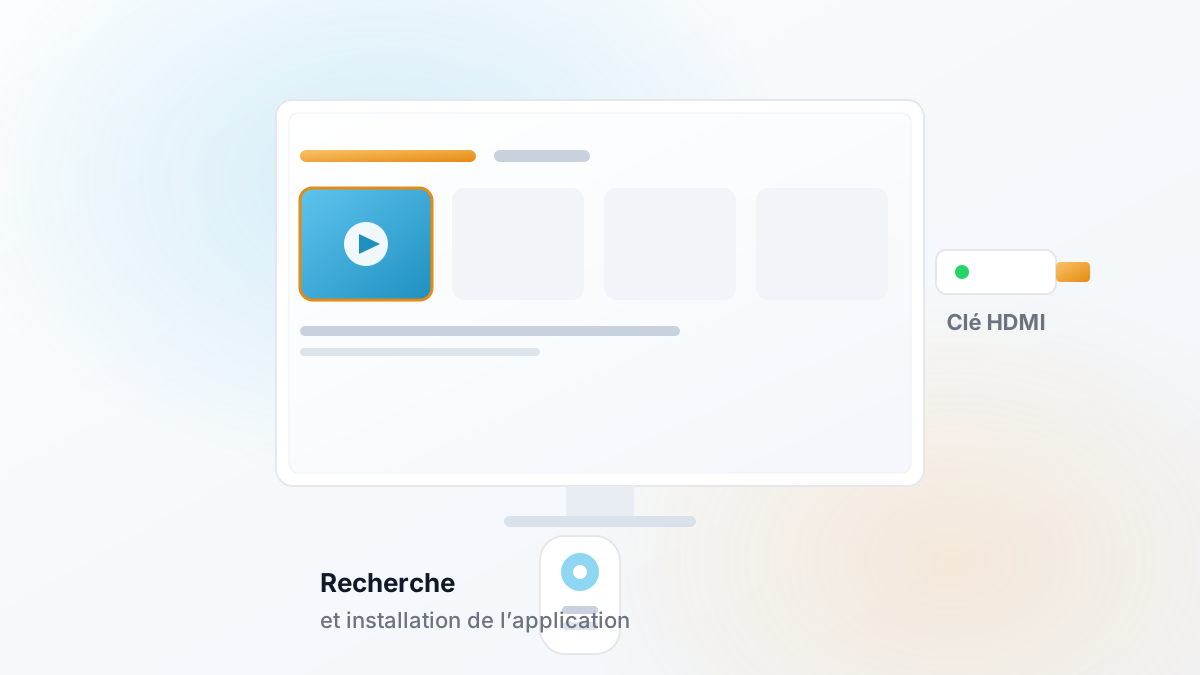
- Une clé HDMI. Plus compacte, elle remplit le même rôle. Le cas des clés Fire TV, dont le magasin est également restreint, est traité dans notre guide Fire TV.
Dans les deux cas, votre téléviseur devient un simple écran : vous sélectionnez la bonne entrée HDMI et tout se passe sur l'appareil externe. C'est souvent la solution la plus durable, puisqu'un boîtier se met à jour bien plus longtemps qu'un téléviseur.
Résoudre les problèmes fréquents
Quatre situations reviennent régulièrement :
- L'application refuse de s'installer. Vérifiez l'espace de stockage disponible dans les réglages, puis désinstallez une application inutilisée. Un téléviseur saturé bloque silencieusement les installations.
- L'image se fige régulièrement. Le réseau est en cause dans la quasi-totalité des cas. Rapprochez-vous de la box, passez en filaire, ou réduisez la qualité demandée si l'application le permet. Si cela ne suffit pas, notre guide sur les images qui se figent passe en revue les autres causes possibles.
- Les informations saisies sont refusées. Recommencez la saisie caractère par caractère : une confusion entre le chiffre 0 et la lettre O, ou un espace ajouté par le clavier virtuel, suffit à provoquer un rejet.
- L'application a disparu après une mise à jour du téléviseur. Cela arrive lorsque le fabricant retire une application de son catalogue. C'est le moment d'envisager un boîtier externe.
Un redémarrage complet du téléviseur — débranché de la prise pendant trente secondes, puis rebranché — résout un nombre surprenant de blocages. À essayer avant tout le reste.
En résumé
Commencez par vérifier ce que permet le magasin d'applications de votre téléviseur. Soignez ensuite la connexion réseau, de préférence en filaire. L'installation elle-même ne prend que quelques minutes, et la saisie des informations reçues est le seul point où il faut ralentir. Si votre téléviseur est trop fermé ou trop ancien, un boîtier externe règle la question pour longtemps.
Pour retrouver toutes les procédures classées par appareil, consultez notre guide d'installation complet. Vous pouvez aussi vérifier au préalable la prise en charge de votre matériel sur la page appareils compatibles, ou consulter la FAQ si une question subsiste.