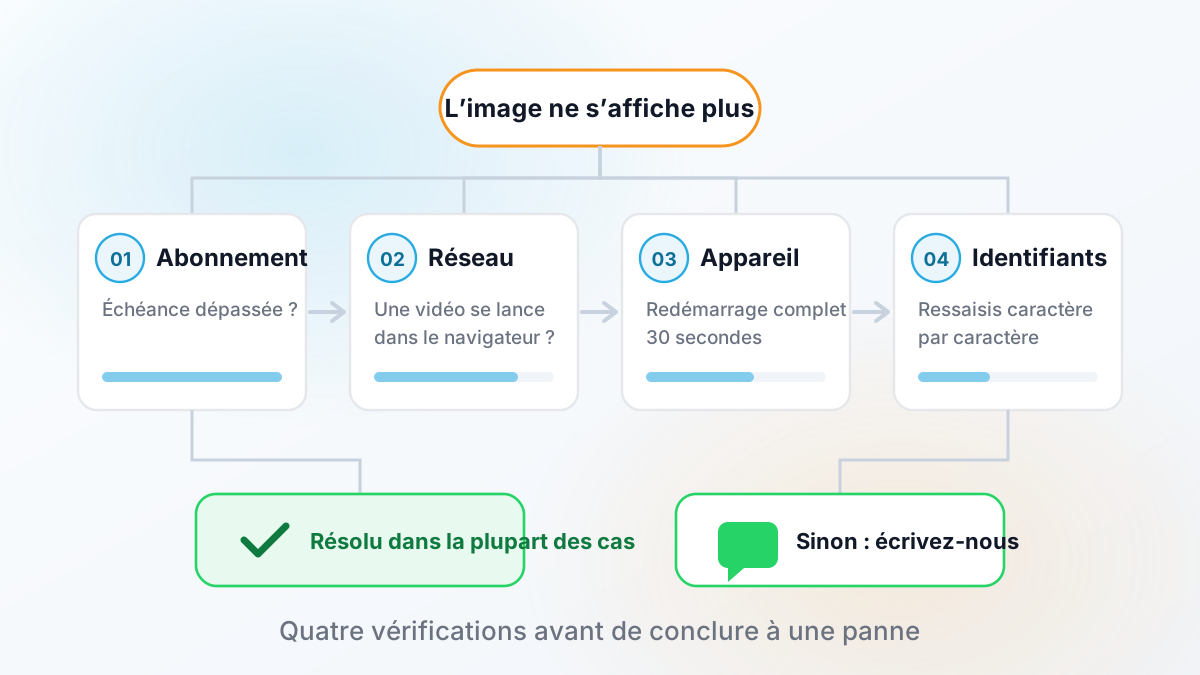

Quand l'image se fige, la cause se trouve presque toujours entre la box internet et l'écran : une connexion qui varie, un Wi-Fi trop faible ou un appareil qui sature. Pour la retrouver rapidement, commencez par observer comment l'image se bloque — quelques secondes, en boucle de chargement ou complètement — puis testez la connexion sur le même appareil. Dans la plupart des cas, rapprocher l'appareil de la box, passer en câble Ethernet ou redémarrer proprement l'appareil suffit à retrouver une lecture stable.
Cette page détaille chaque cause et propose une procédure en huit étapes. Si c'est tout le service qui ne répond plus, et pas seulement l'image, le diagnostic complet est plus adapté.
Pourquoi l'image peut se figer
Une lecture en continu demande un flux de données régulier. Dès que ce flux ralentit ou que l'appareil n'arrive plus à le traiter, l'image s'arrête. Les causes possibles, de la plus fréquente à la plus rare :
- Une connexion instable. De brèves coupures, invisibles quand on navigue sur internet, suffisent à interrompre une vidéo.
- Un débit insuffisant ou variable. Le débit disponible change au fil de la journée, surtout quand d'autres appareils du foyer s'en servent.
- Un Wi-Fi faible ou perturbé. Distance, murs, meuble fermé, réseaux voisins : le signal perd en qualité avant d'arriver au téléviseur.
- L'appareil ou l'application. Une application qui tourne depuis des jours, une mise à jour en cours ou un lecteur mal adapté au matériel.
- Une mémoire saturée. Les boîtiers et téléviseurs disposent de ressources limitées ; quand elles sont pleines, la lecture devient saccadée.
- La surchauffe. Un appareil trop chaud réduit sa puissance pour se protéger, ce qui se traduit par des ralentissements.
- Un incident temporaire côté service. Cela peut arriver. Dans ce cas, le problème touche plusieurs chaînes en même temps, sur des appareils et des connexions différents.
Problème local ou problème général ?
Une question tranche rapidement : le même problème se produit-il ailleurs ? Si un autre appareil, ou le même appareil sur une autre connexion (par exemple le partage de connexion d'un téléphone), lit normalement, la cause est locale : votre réseau ou votre appareil. Si tout se fige partout au même moment, le problème est plus probablement général, et il est utile de nous le signaler.
Identifier le type de blocage
Le symptôme exact oriente directement vers la bonne piste :
| Ce que vous voyez | Ce que cela indique |
|---|---|
| L'image se fige quelques secondes puis reprend | Le débit varie : la lecture rattrape son retard dès que la connexion se rétablit. Piste : Wi-Fi et réglage du buffer. |
| Le chargement tourne en boucle (buffering) | Le débit reçu reste inférieur à ce que demande le flux. Piste : connexion, ou définition trop élevée pour votre ligne. |
| L'image reste complètement bloquée | L'appareil ne répond plus. Piste : mémoire, surchauffe, redémarrage complet. |
| L'application ralentit ou se ferme | L'application ou l'appareil est en cause, plus rarement le réseau. Piste : redémarrage, espace de stockage, mise à jour. |
| Une seule chaîne est concernée | Le problème est propre à cette source, pas à votre installation. |
| Plusieurs chaînes sont concernées | La cause est commune : réseau, appareil, ou incident général. |
Tester la connexion internet
Le test n'a de valeur que s'il est fait sur l'appareil qui pose problème : un bon résultat sur votre téléphone ne dit rien du téléviseur placé dans une autre pièce.
- Testez depuis le même appareil. La plupart des téléviseurs et boîtiers proposent un test de connexion dans leurs réglages réseau. À défaut, ouvrez un site de test de débit dans le navigateur de l'appareil.
- Regardez la stabilité, pas seulement le chiffre. Refaites le test deux ou trois fois à quelques minutes d'intervalle. Des résultats très différents d'un test à l'autre signalent une connexion irrégulière, souvent plus gênante qu'un débit modeste mais constant.
- Comparez Wi-Fi et câble. Si vous pouvez relier l'appareil à la box avec un câble Ethernet, même provisoirement, refaites le test : un écart net désigne le Wi-Fi comme coupable.
Les besoins varient selon la définition regardée et l'appareil utilisé : notre guide HD, Full HD et 4K donne des ordres de grandeur, à prendre comme des repères et non comme une garantie de lecture fluide.
Améliorer le Wi-Fi
Le Wi-Fi est la cause la plus fréquente des images qui se figent sur un téléviseur. Quelques ajustements font souvent une grande différence :
- Rapprochez la box de l'appareil, ou l'inverse. Chaque pièce traversée affaiblit le signal.
- Évitez les obstacles importants : murs porteurs, meuble TV fermé, aquarium, miroir ou appareil métallique entre la box et l'écran.
- Limitez les interférences. Éloignez la box d'un micro-ondes, d'un téléphone sans fil ou d'autres équipements sans fil, et utilisez la bande 5 GHz lorsque l'appareil est à portée.
- Privilégiez Ethernet dès que possible. Un câble entre la box et le téléviseur ou le boîtier supprime la plupart des coupures. Si la box est loin, un adaptateur CPL peut transporter la connexion par le réseau électrique.
- Surveillez les autres usages. Un téléchargement important, une sauvegarde en ligne ou plusieurs vidéos en même temps sur le même réseau peuvent saturer la connexion.
Vérifier la température de l'appareil
Un boîtier ou une clé HDMI qui chauffe trop se met à ralentir, puis à figer l'image, en particulier après une longue séance. Touchez l'appareil : s'il est très chaud, c'est une piste sérieuse.
- Vérifiez que les aérations ne sont pas obstruées.
- Sortez l'appareil d'un meuble fermé ou de derrière le téléviseur, où la chaleur s'accumule.
- Si l'appareil est brûlant, éteignez-le et laissez-le refroidir quelques minutes avant de le rallumer.
- Redémarrez-le ensuite proprement : alimentation débranchée une trentaine de secondes, puis rebranchée.
Pour une clé HDMI, une courte rallonge HDMI l'éloigne de l'arrière du téléviseur et l'aide à rester plus fraîche. Notre guide pratique de la TV Box rappelle les bons réflexes d'emplacement et d'entretien.
Vérifier les réglages de buffer
Le buffer (ou mémoire tampon) est la réserve de vidéo que l'application charge à l'avance pour absorber les petites variations du débit. Certaines applications de lecture permettent de le régler ; d'autres le gèrent seules.
Aucun réglage n'est meilleur dans tous les cas : c'est un compromis.
- Buffer plus faible : la lecture démarre plus vite et le décalage est réduit, mais la moindre baisse de débit se voit à l'écran.
- Buffer plus important : davantage de marge face aux variations, au prix d'un démarrage parfois plus long et d'un léger décalage.
Si votre application propose ce réglage et que l'image se fige quelques secondes de temps en temps, essayer une valeur plus élevée peut aider. En revanche, aucun buffer ne compense une connexion durablement insuffisante : réglez d'abord le réseau.
La procédure de dépannage, étape par étape
Suivez les étapes dans l'ordre et vérifiez la lecture après chacune : inutile d'aller plus loin si le problème a disparu.
- Fermez complètement l'application, puis relancez-la.
- Redémarrez l'appareil en le débranchant une trentaine de secondes.
- Vérifiez la connexion depuis l'appareil lui-même, en répétant le test pour juger de sa stabilité.
- Testez une connexion filaire si c'est possible, même provisoirement.
- Vérifiez la température de l'appareil et son emplacement.
- Vérifiez les réglages disponibles dans l'application : buffer, définition, décodage.
- Comparez avec un autre appareil ou une autre connexion pour savoir si le problème est local ou général.
- Contactez le support si le problème persiste, avec les informations listées ci-dessous.
Quand contacter le support
Si l'image se fige toujours après ces étapes, écrivez-nous sur WhatsApp au +212 657 768 450. Ces informations nous permettent de vous répondre sans aller-retour :
- L'appareil utilisé : marque et modèle.
- L'application utilisée pour la lecture.
- Le type de connexion : Wi-Fi, câble Ethernet ou CPL.
- Le moment où le problème apparaît : dès le lancement, au bout de quelques minutes, plutôt le soir…
- Une ou plusieurs chaînes concernées, avec leur nom.
- Une capture ou une photo de l'écran si un message s'affiche.
Indiquez aussi les étapes déjà essayées : nous éviterons de vous les faire répéter. Le guide du service client explique comment formuler une demande efficace.