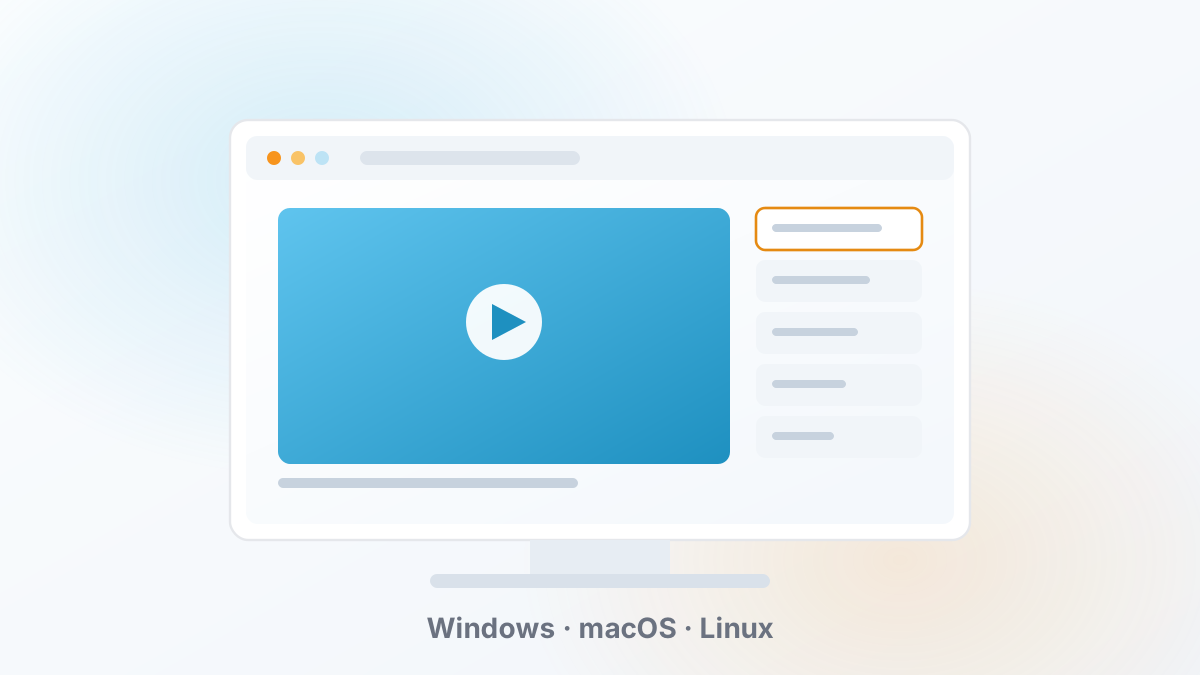
Un ordinateur fait un excellent poste de lecture d'appoint : il est déjà connecté, son écran est de bonne qualité et il accepte des lecteurs multimédias très complets. C'est aussi la solution la plus rapide pour vérifier que tout fonctionne avant de configurer le téléviseur du salon. Voici comment procéder sous Windows, macOS et Linux.
Pourquoi regarder sur un ordinateur
- Aucun matériel supplémentaire. Pas de boîtier, pas de clé HDMI, pas de câble à acheter.
- Un diagnostic immédiat. Si la lecture fonctionne sur l'ordinateur mais pas sur le téléviseur, vous savez que le problème vient du téléviseur ou de sa connexion, pas de l'abonnement.
- Un branchement direct possible. Un simple câble HDMI entre l'ordinateur et le téléviseur transforme ce dernier en second écran, sans rien installer dessus.
Ce dont vous avez besoin
- Un abonnement actif et les informations de connexion transmises après votre commande.
- Un lecteur multimédia compatible, capable d'ouvrir un flux réseau ou une liste de lecture. Nous vous indiquons celui qui convient sur WhatsApp.
- Une connexion correcte. Comptez environ 8 à 10 Mb/s pour du Full HD et davantage pour de la 4K — voir notre article sur les différences entre HD, Full HD et 4K.
Sous Windows
- Installez le lecteur recommandé depuis son site officiel ou depuis le magasin d'applications intégré à Windows. N'utilisez pas de site de téléchargement tiers.
- Ouvrez le lecteur et cherchez l'option permettant d'ajouter une source réseau. Selon le logiciel, elle s'appelle « Ouvrir un flux réseau », « Ajouter une liste de lecture » ou « Ajouter une source ».
- Renseignez les informations reçues après votre commande, puis validez. Laissez le lecteur charger la liste : cette première étape peut prendre une minute.
- Autorisez l'accès au réseau si le pare-feu Windows affiche une demande, sans quoi la lecture restera bloquée.
- Lancez un contenu de test pour valider l'installation.
Si votre ordinateur est relié au téléviseur en HDMI, sélectionnez l'affichage étendu ou dupliqué depuis les paramètres d'affichage de Windows, puis passez le lecteur en plein écran sur l'écran du téléviseur.
Sous macOS
La procédure est identique dans son principe. Deux points méritent votre attention :
- L'autorisation d'ouverture. macOS peut bloquer un logiciel téléchargé hors de son magasin. L'autorisation se donne dans les Réglages Système, à la section Confidentialité et sécurité, juste après la première tentative d'ouverture.
- L'économiseur d'écran. Pensez à empêcher la mise en veille pendant la lecture, sinon l'écran s'éteindra au milieu d'un programme.
Sous Linux
Les distributions courantes proposent des lecteurs multimédias complets dans leurs dépôts officiels. Installez le lecteur recommandé depuis le gestionnaire de paquets de votre distribution plutôt que depuis une archive téléchargée, puis ajoutez la source réseau de la même manière que sous Windows. Si la lecture matérielle accélérée n'est pas active, les contenus en haute définition peuvent solliciter fortement le processeur : activez-la dans les préférences du lecteur si l'option existe.
Confort de lecture et plein écran
- Plein écran : la touche F ou un double-clic sur l'image fonctionne dans la plupart des lecteurs.
- Mémoire tampon : si votre connexion est irrégulière, augmenter la taille de la mémoire tampon dans les préférences réduit nettement les coupures, au prix d'un léger délai au démarrage.
- Raccourcis : apprenez la barre d'espace (pause) et les flèches (navigation). Sur un ordinateur, cela change le confort du quotidien.
- Câble plutôt que Wi-Fi : un ordinateur fixe relié en Ethernet offre la lecture la plus stable qui soit.
Saccades et dépannage
| Symptôme | Cause la plus fréquente | Ce qu'il faut faire |
|---|---|---|
| L'image saccade | Débit insuffisant ou Wi-Fi faible | Passer en Ethernet, augmenter la mémoire tampon, réduire la définition |
| Rien ne se lance | Pare-feu ou informations mal saisies | Autoriser le lecteur dans le pare-feu, ressaisir les informations |
| Le son fonctionne, pas l'image | Accélération matérielle | Désactiver puis réactiver l'accélération dans les préférences |
| Le lecteur se ferme | Version obsolète du logiciel | Mettre le lecteur à jour depuis sa source officielle |
Un test utile : lancez une vidéo en haute définition dans votre navigateur. Si elle saccade elle aussi, le problème vient du réseau ou de la machine, pas du lecteur.
En résumé
Sur ordinateur, tout tient en trois étapes : un lecteur compatible installé depuis une source officielle, les informations de connexion saisies correctement, et une connexion suffisamment stable. Le reste relève du confort — plein écran, mémoire tampon, câble réseau.
Pour les autres appareils, consultez le guide d'installation complet, ou les articles dédiés à Android, iPhone et iPad et Smart TV.