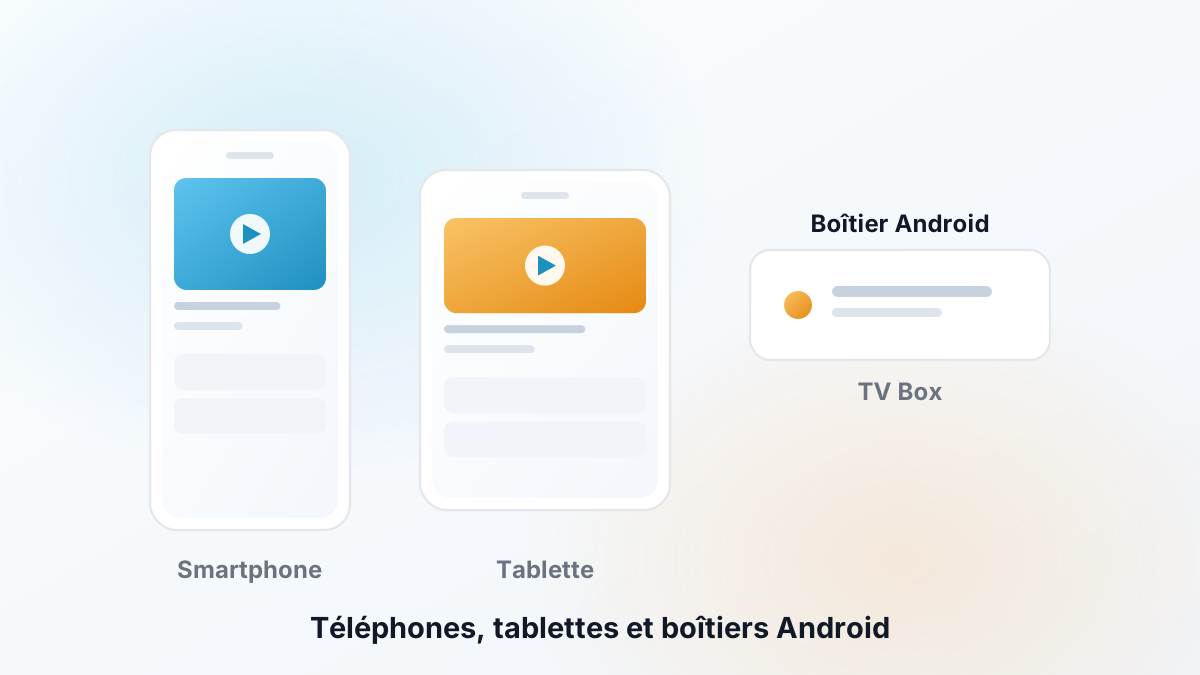
Android est le système le plus souple pour utiliser KING365TV : un même abonnement fonctionne sur un téléphone, une tablette ou un boîtier relié au téléviseur, avec la même logique d'installation. Ce guide couvre les trois cas, la diffusion vers le téléviseur et les blocages les plus courants.
Quels appareils Android sont concernés
On regroupe souvent sous « Android » des appareils assez différents. La distinction compte, car l'interface et le magasin d'applications ne sont pas les mêmes :
- Téléphones et tablettes Android — interface tactile, magasin d'applications mobile classique.
- Boîtiers et clés Android TV — interface pensée pour la télécommande, traitée dans notre guide Android TV.
- Boîtiers Android « génériques » — interface tactile affichée sur le téléviseur, souvent livrés avec une souris ou une télécommande à pointeur. Le guide TV Box leur est consacré.
Ce qui suit concerne principalement les téléphones et les tablettes, avec une section dédiée aux boîtiers.
Préparer le téléphone ou la tablette
- Vérifiez la version d'Android dans Paramètres puis « À propos du téléphone ». Les versions très anciennes ne reçoivent plus de mises à jour de sécurité et certaines applications récentes refusent de s'y installer.
- Libérez de l'espace. En dessous d'un gigaoctet disponible, les installations échouent souvent sans message clair.
- Connectez-vous en Wi-Fi pour la première configuration, afin d'éviter de consommer vos données mobiles pendant les tests.
Installer le lecteur
- Commandez votre abonnement depuis la page abonnements et indiquez-nous « téléphone Android » ou « tablette Android » dans la conversation.
- Installez le lecteur que nous vous indiquons. Selon le cas, il provient du magasin d'applications de l'appareil ou d'un fichier que nous vous transmettons directement.
- Ouvrez l'application et acceptez les autorisations réseau demandées au premier lancement.
- Saisissez vos informations de connexion. Sur mobile, la saisie est plus fiable qu'au clavier virtuel d'un téléviseur : profitez-en pour vérifier que tout est correct.
- Lancez un contenu de test en Wi-Fi, puis en données mobiles si vous comptez regarder en déplacement.
N'installez jamais un fichier d'installation trouvé sur un site de téléchargement tiers. Ces copies sont fréquemment modifiées. Si un lien vous laisse un doute, envoyez-le-nous avant de l'ouvrir — voir notre article sur l'application KING365TV.
Le cas des boîtiers Android
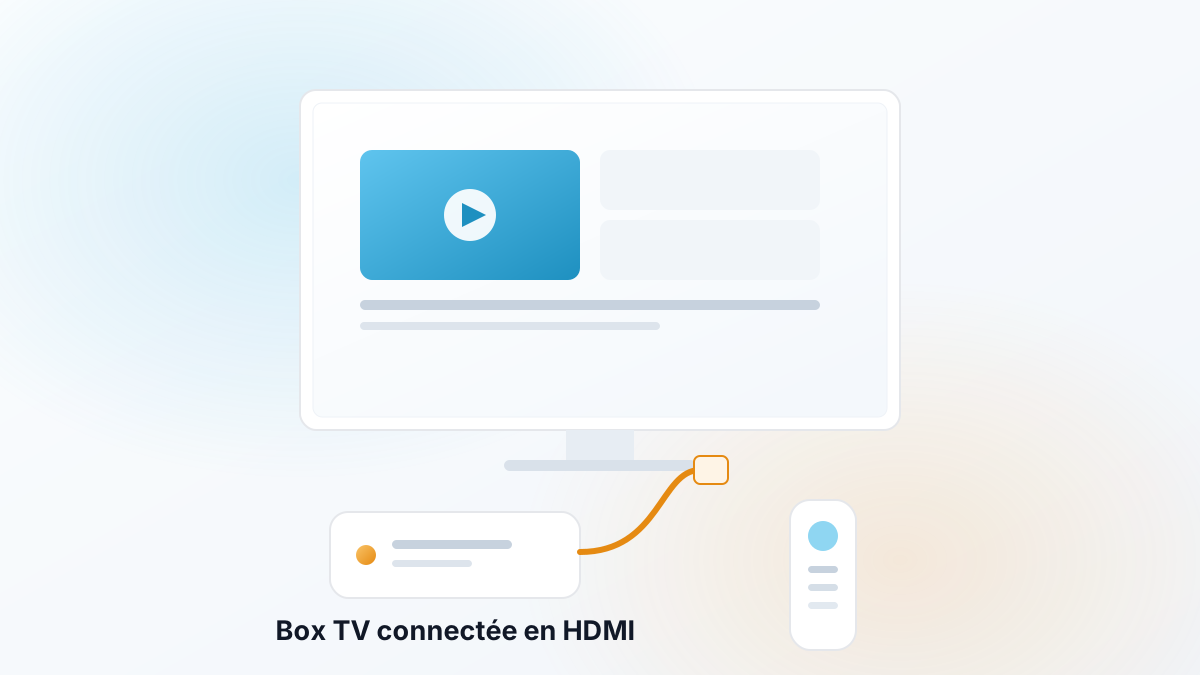
Un boîtier Android relié au téléviseur suit la même logique, avec trois différences pratiques :
- La saisie de texte est pénible à la télécommande. Un mini-clavier sans fil ou une télécommande à pointeur fait gagner un temps considérable.
- Le stockage est souvent limité. Désinstallez les applications préinstallées inutiles avant d'ajouter quoi que ce soit.
- La liaison filaire est préférable. Si le boîtier dispose d'une prise Ethernet, utilisez-la : c'est le meilleur remède aux coupures.
Diffuser vers le téléviseur
Si vous souhaitez regarder sur le grand écran depuis votre téléphone, plusieurs options existent selon votre matériel :
| Méthode | Ce qu'il faut | Remarque |
|---|---|---|
| Câble HDMI | Adaptateur USB-C vers HDMI | La plus stable, aucune dépendance au réseau |
| Chromecast | Clé Chromecast ou téléviseur compatible | Dépend du Wi-Fi ; tous les lecteurs ne proposent pas la diffusion |
| Duplication d'écran | Téléviseur compatible Miracast | Qualité variable, latence possible |
| Boîtier dédié | Boîtier Android TV ou TV Box | La meilleure solution durable pour un usage quotidien |
Pour un usage régulier au salon, un boîtier dédié reste préférable à la diffusion depuis le téléphone : l'image est plus stable et votre mobile reste libre.
Réglages qui améliorent la lecture
- Désactivez l'économiseur de batterie pour l'application concernée : il coupe les processus en arrière-plan et interrompt la lecture.
- Bloquez la rotation en mode paysage pour éviter les basculements intempestifs.
- Privilégiez le Wi-Fi 5 GHz lorsque votre box le propose.
- Videz le cache de l'application de temps en temps, depuis Paramètres puis Applications : cela résout beaucoup de lenteurs progressives.
Dépannage
- L'application se ferme au lancement. Redémarrez l'appareil, puis videz le cache. Si le problème persiste, désinstallez et réinstallez le lecteur.
- « Aucune connexion » alors que le Wi-Fi fonctionne. Vérifiez qu'un VPN ou un bloqueur réseau n'interfère pas, et que l'autorisation d'accès au réseau a bien été accordée.
- Les informations sont refusées. Ressaisissez-les sans copier-coller depuis une capture d'écran : un espace invisible se glisse facilement.
- La lecture s'arrête après quelques minutes. Symptôme classique d'une connexion instable ou d'une mise en veille agressive de l'appareil.
En résumé
Sur Android, l'installation est directe et le mobile reste le moyen le plus simple de vérifier que tout fonctionne avant de configurer le salon. Pour un usage quotidien sur le téléviseur, un boîtier dédié donne de meilleurs résultats que la diffusion depuis le téléphone.
Consultez aussi le guide d'installation, la page appareils compatibles, ou le guide iPhone et iPad si vous utilisez un appareil Apple.